
Amoozesh-PC
⚠ هشدار : مسئولیت عواقب تمامی آموزش ها و فایل های ارائه شده بر عهده ی کاربر می باشد! Amoozesh-PC©1400-1404
Amoozesh-PC
⚠ هشدار : مسئولیت عواقب تمامی آموزش ها و فایل های ارائه شده بر عهده ی کاربر می باشد! Amoozesh-PC©1400-1404نظرسنجی
نظرسنجی
نظرسنجی
نظرسنجی
نظرسنجی
نظرسنجی
نظرسنجی
نظرسنجی
نظرسنجی
نظرسنجی
روزانهها
همه- آموزش جامع نصب/تعویض ویندوز آموزش جامع و کامل نصب تمام ویندوز ها از XP ـتا 11. تولید این مطلب انرژی ،منابع، و وفت زیادی از Amoozesh-PC برده است؛لطفا با به لاشتراک گذاشتن آن ، از ما حمایت کنید!
- نحوه دور زدن تحریم نرم افزار GeForce Experince
- با مانیتور های و تلویزیون های CRT خود چه کنیم؟
- نحوه رفع مشکل جلو رفتن ساعت ویندوز در سال 1402
- تاریخچه سیستم عامل های مایکروسافت و ویندوز
- دانلود نرم افزار Microsoft PC Healt check | نرم افزار رسمی برای بررسی سازگاری سیستم با ویندوز 11
- دانلود نرم افزار پیام رسان سروش
- نحوه فعالسازی آنتی ویروس نود32 با لایسنس اورجینال
- نحوه نصب آنتی ویروس نود32(مرداد 1401)
- نحوه نصب آنتی ویروس نود32(مرداد 1400)
- دانلود نرم افزار Windows Update Blocker | دسترسی سریع به تنظیمات آپدیت ویندوز اگر از آپدیت های خودکار و مکرر ویندوز 10 و 11 ، خسته شده اید ، می توانید با این نرم افزار ، به راحتی آپدیت هارا *فعال* یا *غیرفعال* کنید.
- دانلود نرم افزار GPU-Z این نرم افزار ، یکی از بهترین و معروف ترین نرم افزار ها برای بدست آوردن اطلاعات دقیق از پردازنده گرافیکی و کارت گرافیک می باشد
- دانلود نرم افزار CPU-Z برای اندروید و موبایل و ویندوز این نرم افزار ، یکی از بهترین و معروف ترین نرم افزار ها برای تهیه بنچمارک از پردازنده و بدست آوردن اطلاعات دقیق از پردازنده مرکزی می باشد
- نحوه بررسی سازگاری ویندوز 11 با سیستم
پیوندها
- بخش نرم افزار
- کانال ویدئویی ما در نماشا
- چت آنلاین با ورود به این لینک، می توانید اگر سوالی دارید یا اینکه مشکلی برایتان رخ داده ، با ما سریعا در میان بگذارید .
- تماس با ما
ابر برچسب
nvidia gpu اینتل لنوو GeForce گیگابایت نود32 بروزرسانی لپ تاپ آنتی ویروس نود 32 مایکروسافت ویندوز پس زمینه مایکروسافت کورتانا حالت تبلت نوار وظیفه نود 32 نرم افزار WINRAR فایل های فشرده ویندوز ایکس پی فایل ای ام دی پردازنده cpu انویدیا تاریخچه ی ویندوز ویروس افزونه ی مرورگر کامپیوتر فشرده موبایل شارژ باتری باتری مادربورد مادربرد کرسر ماوس تغییر کرسر تغییر کرسر ماوس پیش فرض کرسر ماوس واحد پردازش مرکزی central proccessing unit سایت virus total سایت ملور RYZEN مشخصات مشخصات سیستم اطلاعات سیستم e-mail ایجاد ایمیل ایمیل یاهو ایمیل لپ تاپ گیمینگ نوتیفیکیشن maleware آپدیت کیبورد ویندوز 10 زبان های کیبورد کیبورد وینرار فایل های فشرده شده ورژن درایور کارت گرافیک درایور ایسوس نصب نود32 بروزرسانی نود32 نرم افزار نرو مرورگر فایرفاکس نصب ویندوز 7 بلاک کردن صفحات اینترنتی والپیپر ای ست پسورد منیجر خرید لپ تاپ بدون سیستم عامل تغییر نرم افزار های پیش فرض نرم افزار ها ی پیش فرض بروز رسانی آنتی ویروس شید مایکروسافت ویندوز 95 ویندوز 3.1 کمپانی مایکروسافت ویندوز 2 آنتی فیشینگ eset فایروال آنتی ویروس ویندوز 7 یا 10 لیست خواندن مرورگر کروم نرم افزار اسنیپینگ تول امکانات جدید ویندوز 10 امکانات جدید جوهر کار ویندوز آنتی ویروس ویندوز amd کارت گرافیک بدافزار ویندوز 7 مرورگر کروم ویندوز 10صفحات
آخرین مقالات
همه- اولین تلویزیون های QD-OLED دنیا با روشنایی خیرهکننده 4000 نیت در راهاند سامسونگ قصد دارد با فناوری جدید QD-OLED، تلویزیونهایی با روشنایی بینظیر 4000 نیت روانه بازار کند. این پیشرفت...
- کارت گرافیک RTX 5080 انویدیا رُخ نمایاند؛ تغییرات اندک نسبت به RTX 4080! به تازگی اطلاعات جدیدی از کارت گرافیک RTX 5080 انویدیا به بیرون درز کرده است. در همین رابطه برای اولین بار شاهد افشای...
- مینی کامپیوتر یا مینی پی سی چیست و برای چه کاربرانی مناسب است؟ احتمالاً شما نیز تا به امروز دیدهاید که در برخی ادارات از کامپیوترهای کوچک یا مینی پی سی استفاده میشود. دامنه استفاده...
- سیگیت هارد دیسک 32 ترابایتی HAMR معرفی کرد! سیگیت به تازگی و در سکوت خبری از یک هارد جدید 32 ترابایتی با نام Exos M رونمایی کرده که از فناوری Mozaic 3 Plus HAMR...
- افشای مشخصات و عملکرد پردازنده AMD Ryzen AI 7 350؛ سریعتر از Core Ultra 7 258V اینتل به تازگی اولین اطلاعات از پردازنده AMD Ryzen AI 7 350 به بیرون درز کرده است. این پردازنده که در بنچمارک PassMark ظاهر...
- جزئیات فرایند ۲ نانومتر TSMC منتشر شد؛ پیشرفت چشمگیر در عملکرد و راندمان مصرف انرژی شرکت TSMC، بزرگترین تولیدکننده تراشههای نیمههادی جهان، جزئیات بیشتری از فناوری پیشرفته 2 نانومتری (N2) خود را منتشر...
- این باتری حالت جامد شارژدهی گوشیهای ما را 100 برابر میکند! شرکت TDK که یکی از تأمینکنندگان باتری برای گوشیهای آیفون محسوب میشود، اخیراً از ساخت باتریهای ایمن و با ظرفیت بسیار...
بایگانی
تقویم
دی 1403| ش | ی | د | س | چ | پ | ج |
| 1 | 2 | 3 | 4 | 5 | 6 | 7 |
| 8 | 9 | 10 | 11 | 12 | 13 | 14 |
| 15 | 16 | 17 | 18 | 19 | 20 | 21 |
| 22 | 23 | 24 | 25 | 26 | 27 | 28 |
| 29 | 30 |
type here to search
نحوه پیدا کردن ASIC Quality کارت گرافیک

ASIC Quality یکی از پارامترهای موجود در برنامه کاربردی GPU-Z است. در واقع ASIC یک برآورد تقریبی از کیفیت چیپست گرافیکی از لحاظ میزان ولتاژ مورد نیاز میباشد.
نحوه پیدا کردن مدل کارت گرافیک
بسم الله الرحمن الرحیم
اگر می خواهید از مدل کارت گرافیک خود مطلع شوید ، حتما این مقاله
روش اول(system info)(سیستم عامل های ویندوز ویستا تا ویندوز 11)
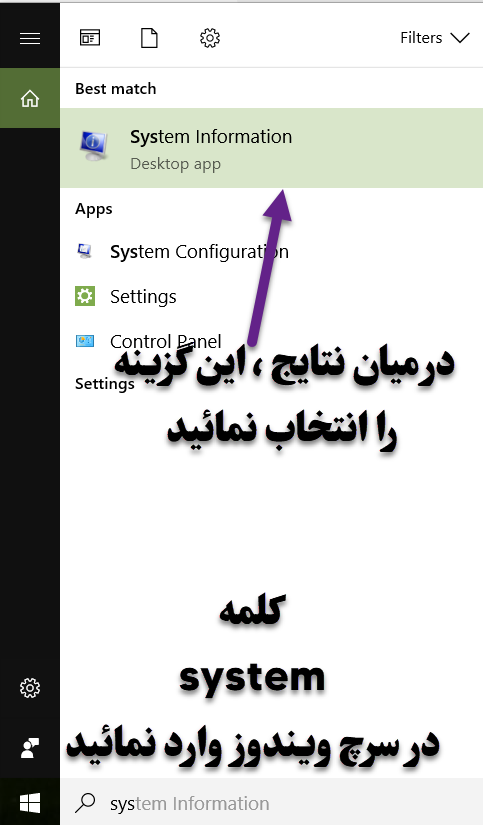
1-sys را سرچ نمائید
در سرچ ویندوز sys را وارد نمائید و در میان نتایج ، system info را انتخاب نمائید
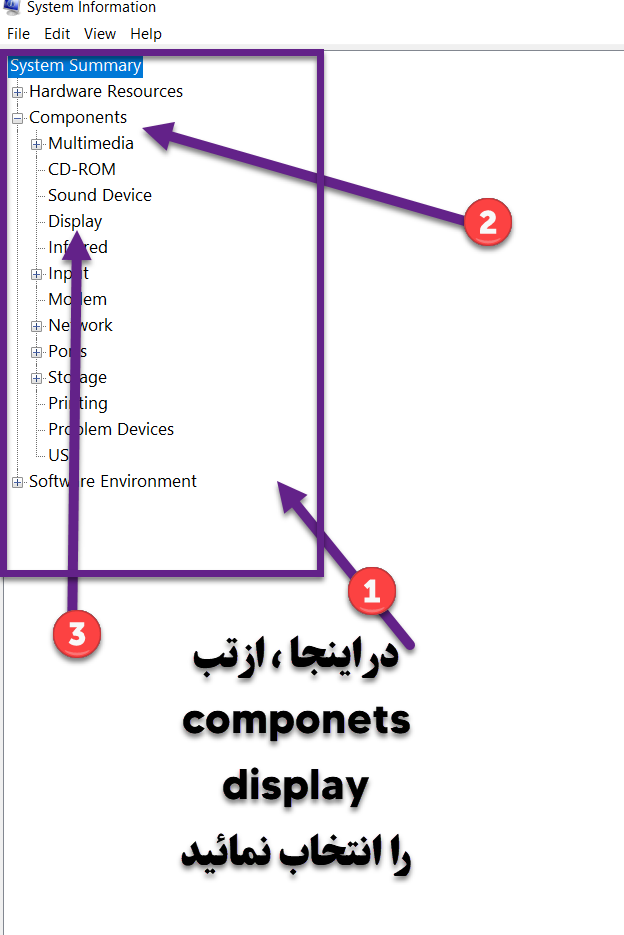
2-در اینجا ، از تب componets-display را انتخاب نمائید
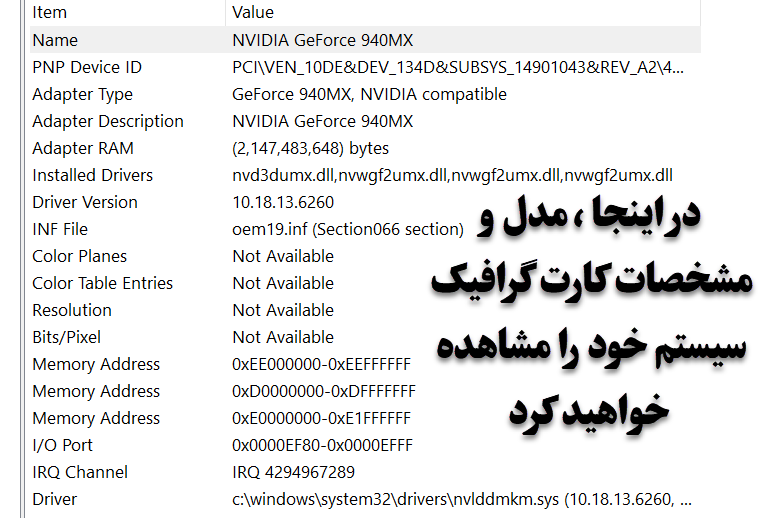
3-در اینجا ، مدل و مشخصات کارت گرافیک سیستم خود را مشاهده خواهید کرد
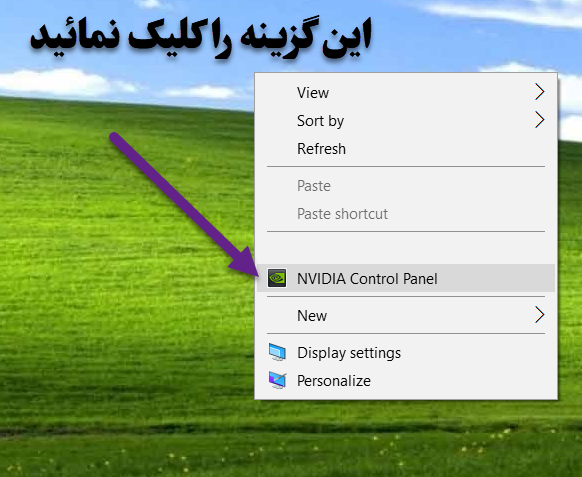
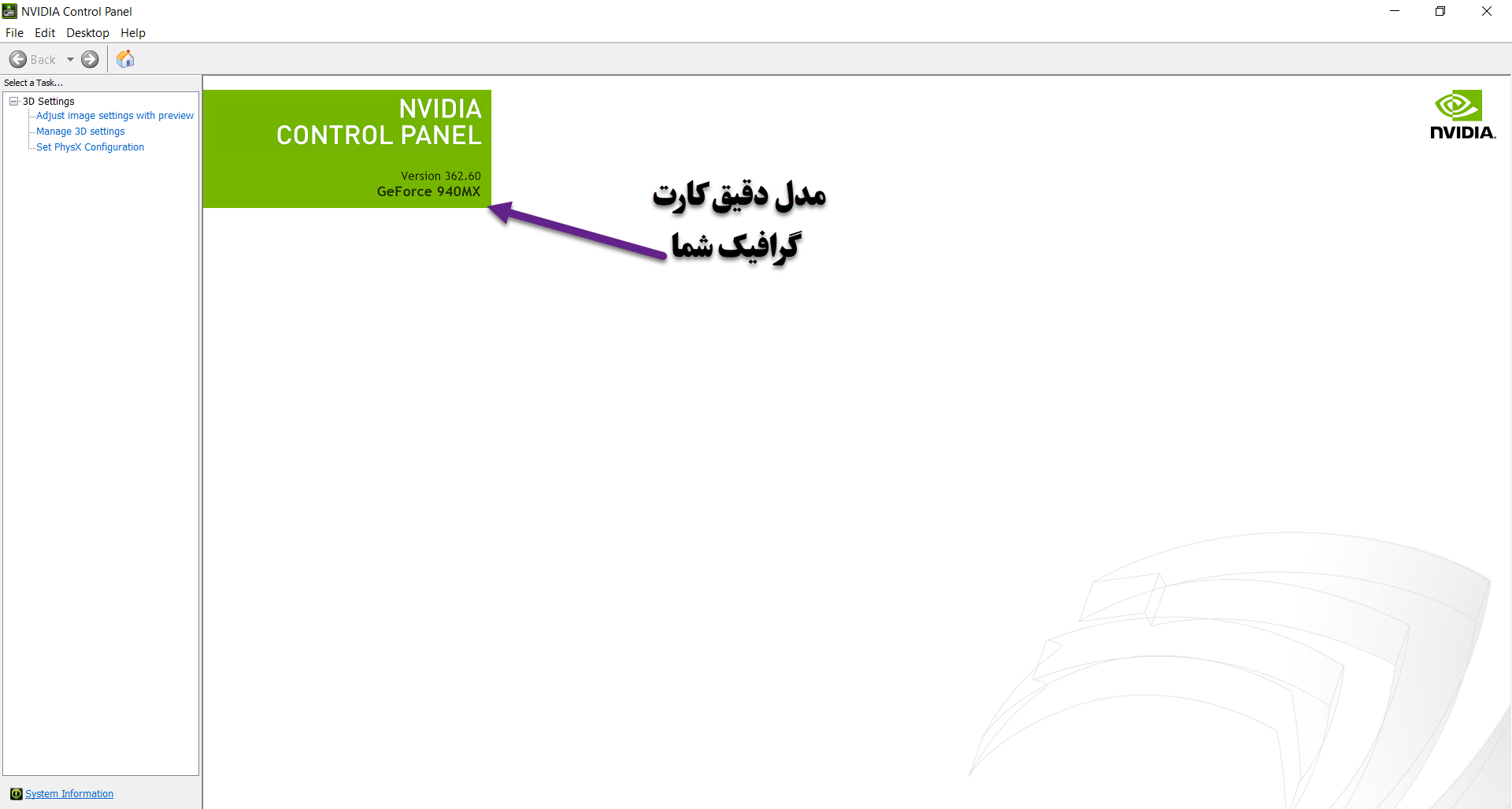
روش دوم(nvidia control panel)(مخصوص کارت گرافیک های انویدیا)(همه سیستم عامل ها|)
1- روی دسکتاپ کلیک راست کنید و nvidia control panel را انتخاب نمائید)
2- در اینجا مدل دقیق کارت گرافیک خود را مشاهده خواهید کرد
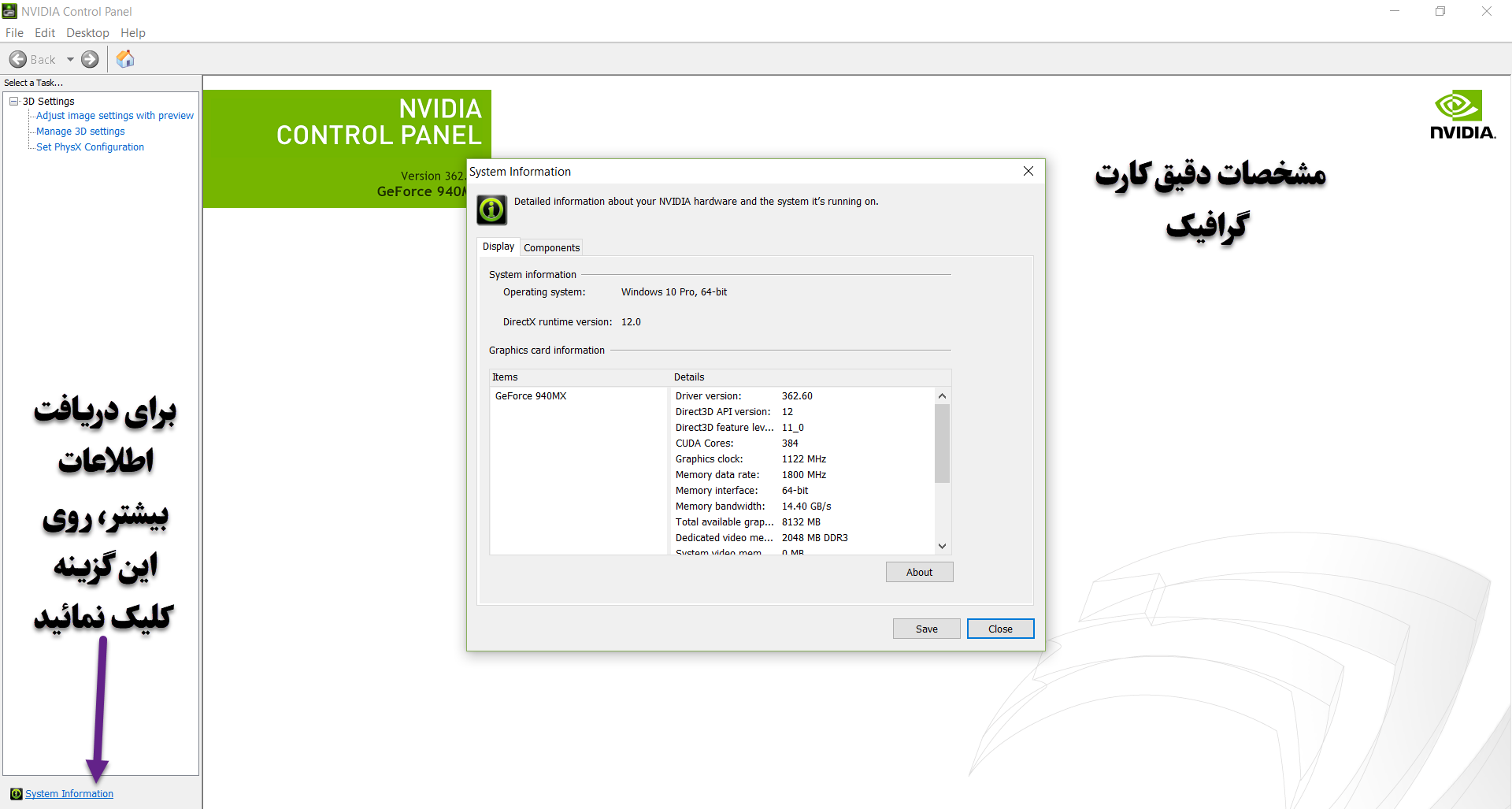
برای دریافت اطلاعات بیشتر ، روی گزینه system info در قسمت پایین سمت چپ کلیک نمائید
روش سوم (تنظیمات ویندوز)(سیستم عامل های ویندوز 8 تا ویندوز 11)
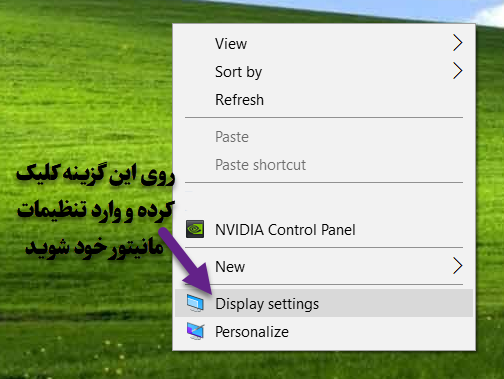
1- روی دسکتاپ کلیک راست نمائید و گزینه display settings را انتخاب و وارد تنظیمات مانیتور شوید
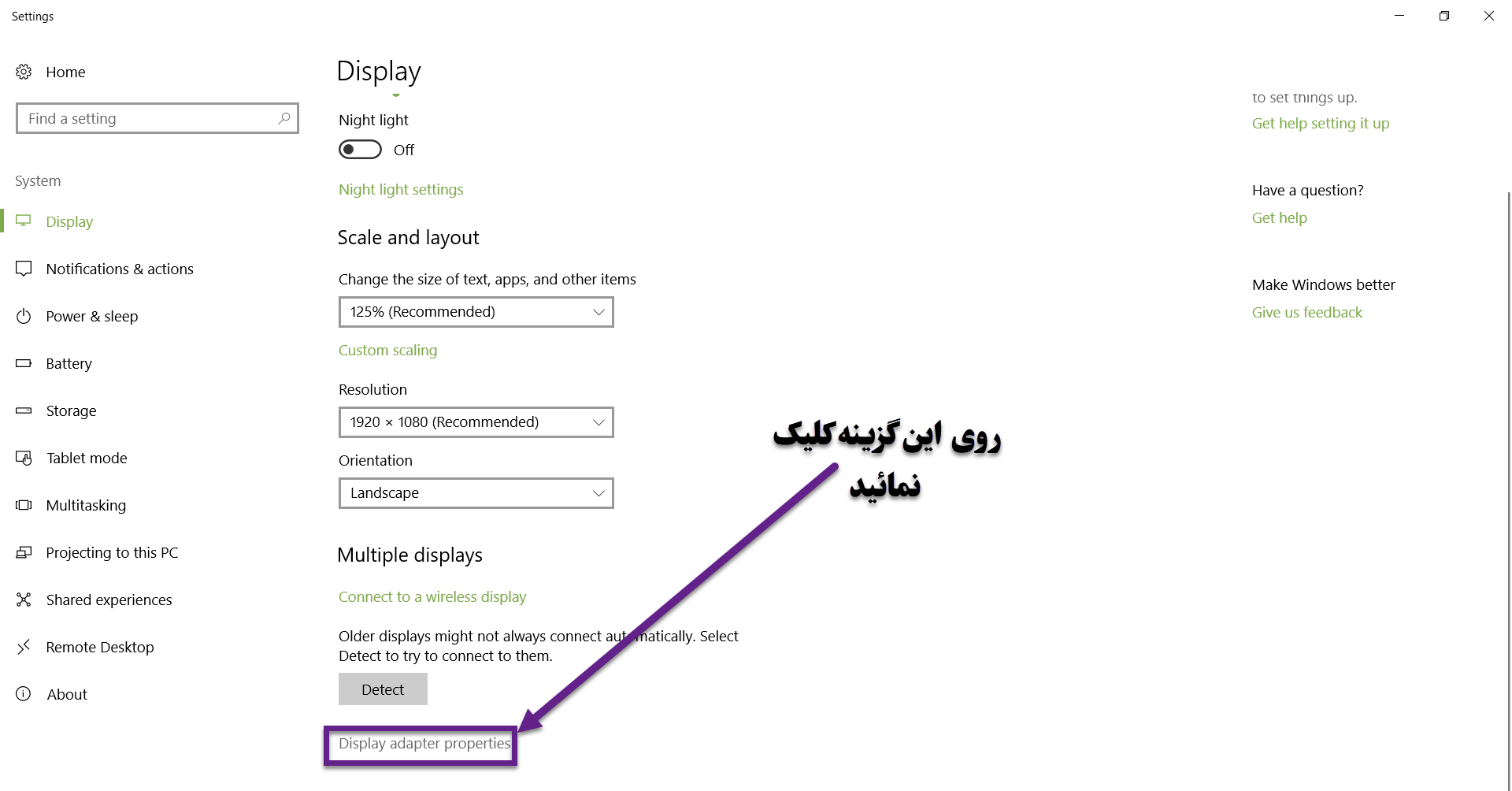
2-روی این گزینه کلیک نمائید
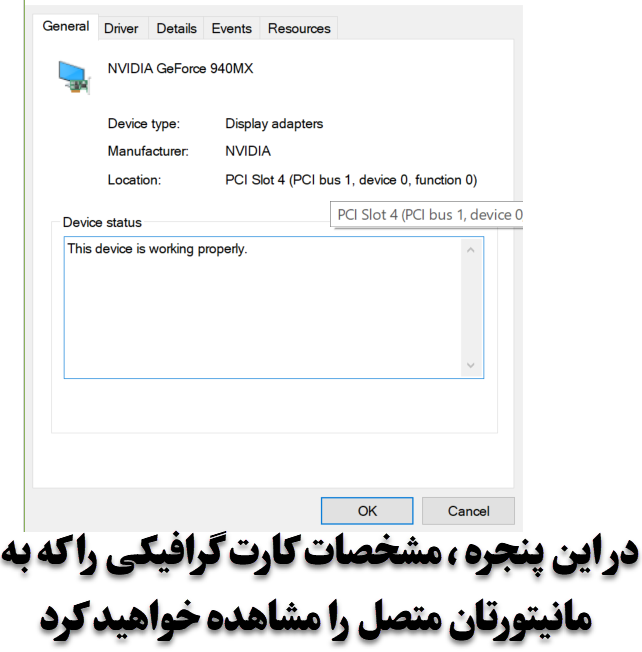
پس از آن ،مشخصات کارت گرافیکی را که مانیتور تان به آن متصل است را مشاهده خواهید کرد.
3- در این پنجره ، مشخصات کارت گرافیکی را که به مانیتورتان متصل را مشاهده خواهید کرد
باتشکر
نظرات ، سوالات و مشکلات خود را از طریق بخش نظرات یا چت آنلاین با ما درمیان بگذارید